

Быстрый старт
Пройдём путь от регистрации до первой автоматической продажи. Займёт 15–20 минут.
-
Зарегистрируйтесь
Откройте панель Postavka и создайте аккаунт: нужны только email и пароль. Подтверждение почты не требуется — вы сразу попадёте в панель.
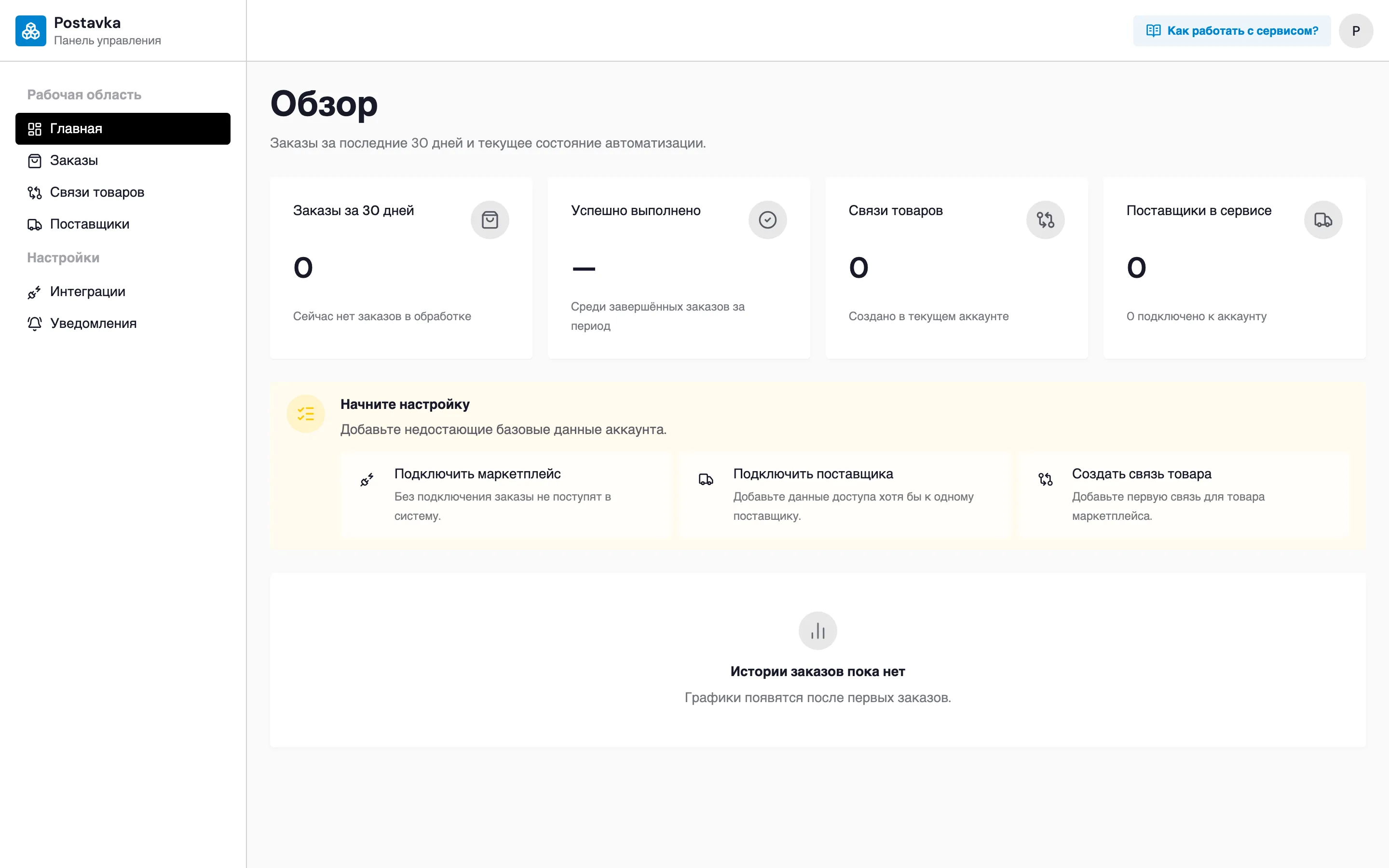
На главной вас встретит чек-лист «Начните настройку» — он подскажет оставшиеся шаги:
-
Подключите маркетплейс
Откройте раздел Интеграции и настройте подключение GGsel или Digiseller — понадобятся Seller ID и API-токен из кабинета продавца. Пошагово: Подключение GGsel, Подключение Digiseller.
-
Подключите поставщика
В разделе Поставщики выберите поставщика из каталога и нажмите Подключить. Какие данные нужны — зависит от поставщика; инструкция показывается в окне подключения. Подробнее: Поставщики.
-
Создайте связь товара
В разделе Связи товаров нажмите Создать связь, выберите маркетплейс и укажите ID вашего товара на нём. Название и варианты товара подтянутся автоматически. Подробнее: Связи товаров.
-
Добавьте конфигурацию и правило закупки
Откройте созданную связь, создайте конфигурацию, а в ней — правило закупки: какой товар какого поставщика покупать и какие данные ему передавать. Это сердце автоматизации, подробный разбор с примерами: Правила закупки.
-
Вставьте ссылки в товар на маркетплейсе
На странице связи товара есть два готовых адреса:
- Страница выдачи заказа — укажите её в настройках товара на маркетплейсе как способ выдачи. После оплаты покупатель попадёт на неё и получит товар.
- Webhook предпроверки заказа — укажите его там же, чтобы маркетплейс проверял возможность выдачи до оплаты. Так покупатель не сможет оплатить заказ, который не получится исполнить.
Оба адреса одинаковы для всех ваших товаров одного маркетплейса — их достаточно настроить один раз для каждого товара при его создании.
-
Пополните баланс
С баланса списывается комиссия сервиса за автоматические заказы. Если баланс пуст, предпроверка не пропустит покупку. Как пополнить — в разделе Баланс и комиссия.
Не забудьте и про баланс у самого поставщика — товар закупается на ваши средства у него.
-
Проверьте работу
Купите свой товар на маркетплейсе на небольшую сумму. Через несколько секунд после оплаты вы должны увидеть товар на странице выдачи, а заказ — в разделе Заказы со статусом Выполнен.
Что настроить дальше
Заголовок раздела «Что настроить дальше»- Автокорректировку цен — чтобы цены на маркетплейсе сами держали вашу наценку.
- Уведомления в Telegram — чтобы узнавать о заказах и проблемах сразу.
- Резервные конфигурации в связях товаров — чтобы заказы исполнялись, даже если у основного поставщика товар закончился.